Объект
Силуэт чёткий, важные части не скрыты и не обрезаны.
 Попробовать
Превратите фотографию в короткую сцену с Grok Imagine. Начните с одного движения и проверяйте, что исходный замысел сохраняется в каждом кадре.
Перейти к практике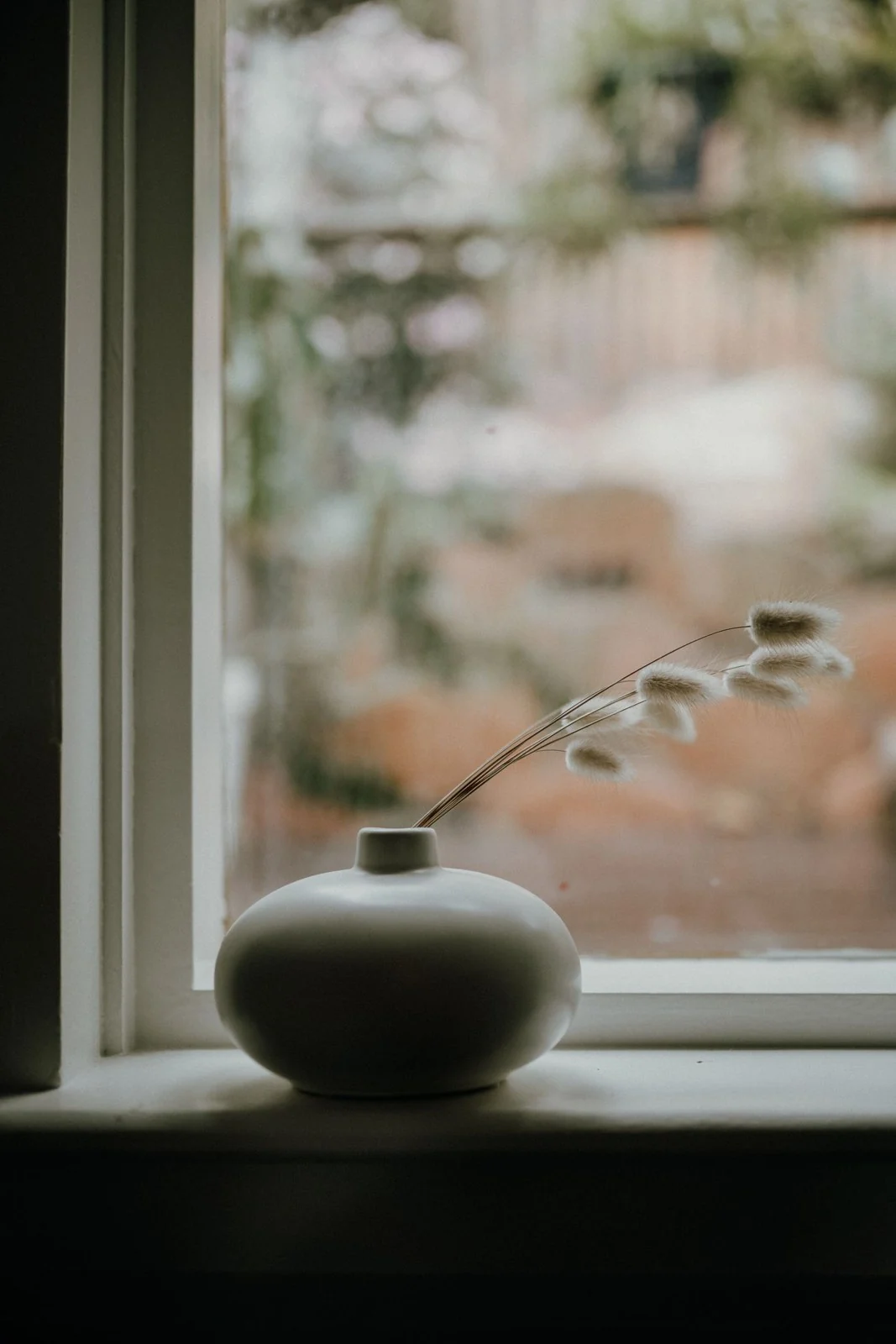
В короткой сцене достаточно одного события: пар поднимается над чашкой, ветка колышется или ткань слегка движется. Чем больше независимых действий, тем сложнее оценить, что именно пошло не так.
Оживи исходный кадр: лёгкий пар медленно поднимается над чашкой. Сама чашка и стол неподвижны, камера зафиксирована. Естественный свет, без новых предметов.
Силуэт чёткий, важные части не скрыты и не обрезаны.
Мелкий повторяющийся рисунок может усложнить контроль стабильности.
Вокруг движущегося объекта есть место; действие не начинается у края кадра.
Расположение элементов и доступные настройки меняются. Документация API не является инструкцией по кнопкам приложения.
Лёгкий пар поднимается вверх. Камера неподвижна. Сохрани остальные объекты и освещение исходного кадра.
| Приём | Когда полезен | На что смотреть |
|---|---|---|
| Неподвижный кадр | Показать небольшой жест или атмосферу | Не дрожит ли фон |
| Приближение | Выделить предмет или фактуру | Не меняются ли пропорции |
| Боковое движение | Показать пространство и глубину | Согласована ли перспектива |
Для первой попытки используйте неподвижную камеру. Затем меняйте один параметр и сравнивайте результат, а не усложняйте сразу весь сценарий.
Уберите вращение и резкое движение. Выберите исходник, где предмет виден целиком.
Уточните, что окружение остаётся прежним, и сократите сюжет до одного действия.
Попросите медленное равномерное действие; проверьте начальные и конечные кадры.
Эти приёмы помогают сформулировать следующую попытку, но не гарантируют исправление каждого артефакта.
Сохраните результат через доступное действие экспорта. Затем проверьте ориентацию кадра, наличие звука и длительность в свойствах файла. Откройте ролик на том устройстве, где его будут смотреть: мелкие дефекты могут стать заметнее на большом экране.
Для соцсетей оставьте место под интерфейс площадки и подписи. Если требуется точный монтаж или титры, добавляйте их в видеоредакторе после генерации.
Проблема в исходном кадре? Подготовьте его редактированиемДля плавного повтора начальное и конечное состояния должны быть близкими. Выбирайте циклическое действие и неподвижную камеру; при монтаже сопоставляйте кадры на стыке. Включение повтора в проигрывателе само по себе не делает ролик бесшовным.
Сначала определите вертикальную область, в которой помещается главный объект и его предполагаемое движение. Проверьте кадрирование до создания ролика. Иначе при обрезке готового видео часть действия может пропасть.
Планируйте каждый кадр отдельно и сохраняйте общий свет, палитру и направление движения. После создания соберите сцены в видеоредакторе; обрезайте неудачные начала и окончания перед добавлением переходов.
Проверка описания продукта: 2 октября 2026.
Принцип Image-to-Video в документацииФото: Taryn Elliott / Pexels · Лицензия. Иллюстрация, не результат Grok.